Judul : Cara Mengubah Default “New Folder” Saat Membuat Folder Baru
link : Cara Mengubah Default “New Folder” Saat Membuat Folder Baru
Cara Mengubah Default “New Folder” Saat Membuat Folder Baru
Apa itu folder? Folder adalah tempat untuk menyimpan bermacam file, seperti data, dokumen, maupun sistem. Anda bisa menyimpan apapun di dalam folder, baik musik, video, dokumen, dsb.
Pada perangkat komputer, biasanya folder digambarkan dengan icon map berwarna kuning. Folder bisa membantu untuk mengarsip beberapa file yang berserakan. Anda juga bisa membuat folder di dalam folder (sub folder) guna merapikan dokumen. Folder juga biasanya dikategorikan dalam beberapa jenis, tergantung kita ingin membuat nama dari folder tersebut. Hal ini berguna dalam memudahkan mencari file yang disimpan sebelumnya.
Setiap kali Anda ingin membuat folder baru di File Explorer Windows, maka default nama folder tersebut adalah New Folder. Anda juga bisa mengganti nama folder tersebut sesuai dengan yang diinginkan. Tentu saja dengan menggunakan Registry Editor tanpa harus menginstal software baru. Bagaimana jika Anda ingin menggantinya? Yuk, simak penjelasan berikut ini.
Cara Mengubah Default New Folder Saat Membuat Folder Baru
1. Buka Registry Editor dengan cara ketik Winkey+R pada keyboard. Ketikkan regedit kemudian Enter.
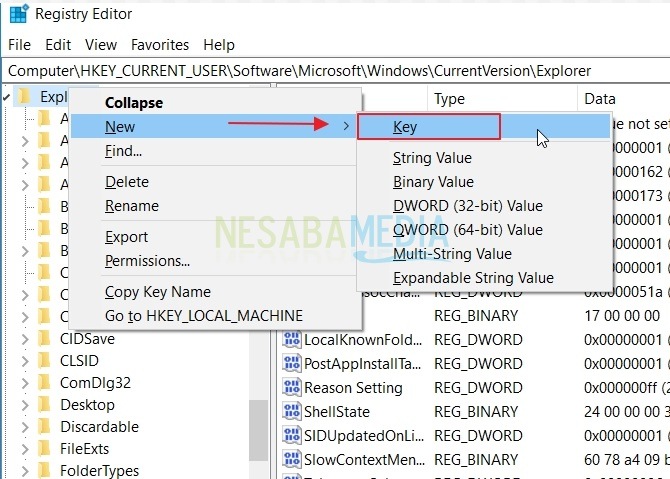
2. Browse ke alamat HKEY_CURRENT_USERSOFTWAREMicrosoftWindowsCurrentVersionExplorer seperti pada gambar di bawah ini. Kemudian, klik kanan mouse pilih New dan sub menu Key. Buat nama foldernya menjadi NamingTemplate.
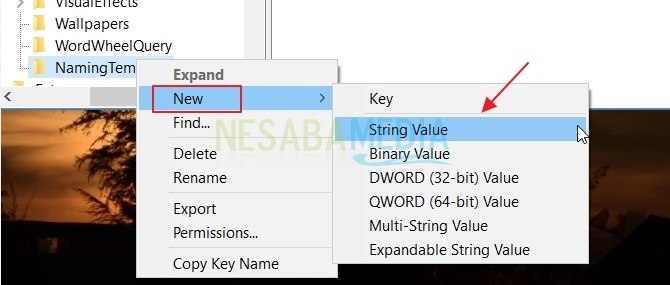
3. Pada folder tersebut, klik kanan mouse kembali kemudian pilih New dan sub menu String Value. Buat namanya menjadi RenamingNameTemplate.
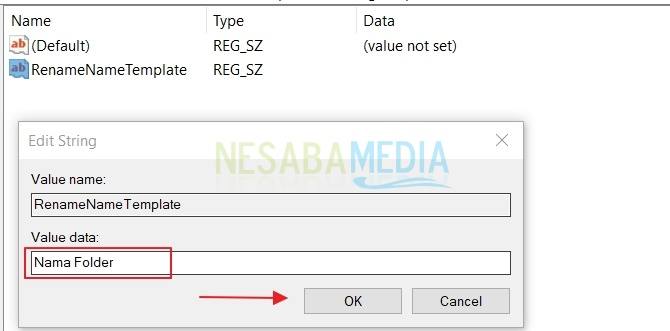
3. Kemudian, klik kanan pada bagian tersebut, klik Modify, kemudian ganti Value Data dengan nama yang Anda inginkan. Jangan lupa klik OK.
Begitulah cara mengubah default “New Folder” saat Anda membuat Folder Baru. Silahkan dicoba jika Anda penasaran akan hasilnya. Jika Anda ingin mengembalikan default awal, hapus saja folder yang bernama NamingTemplate tersebut. Terimakasih dan semoga bermanfaat.
sumber artikelnesabamedia.com
The post Cara Mengubah Default “New Folder” Saat Membuat Folder Baru appeared first on conecc.tech.
from conecc.tech https://ift.tt/2zC1rx7
Demikianlah Artikel Cara Mengubah Default “New Folder” Saat Membuat Folder Baru
Anda sekarang membaca artikel Cara Mengubah Default “New Folder” Saat Membuat Folder Baru dengan alamat link https://samsunghapea.blogspot.com/2018/12/cara-mengubah-default-new-folder-saat.html
0 Response to "Cara Mengubah Default “New Folder” Saat Membuat Folder Baru"
Post a Comment