Judul : Cara Menghapus Opsi “Send to” pada Menu Klik Kanan
link : Cara Menghapus Opsi “Send to” pada Menu Klik Kanan
Cara Menghapus Opsi “Send to” pada Menu Klik Kanan
Menurut sebagian pengguna, opsi “Send to” cukup memiliki manfaat. “Send to” dalam bahasa Indonesia yang berarti “kirim ke”. Cara praktis untuk memindahkan file atau folder ke direktori lain tanpa harus membuka File Explorer terlebih dahulu ialah dengan menggunakan opsi “Send to” pada klik kanan mouse dari sebuah file atau folder yang akan dipindahkan.
Menu “Send to” yang terdapat di Windows ini bisa menampilkan beberapa daftar yang dapat digunakan seperti Bluetooth Device, Compressed (zipped) folder, Desktop, Documents, Fax Recipients, Format Factory, Mail Recipients, DVD RW Drive.
Jika Anda belum memerlukannya, Anda juga bisa menghapus opsi tersebut. Tentu Anda bertanya-tanya bagaimana cara menghapus opsi “Send to” dari Windows, apakah bisa? Tentu bisa. Anda hanya perlu menggunakan Registry Editor. Yuk, simak penjelasan berikut ini.
Cara Menghapus Opsi “Send to” pada Menu Klik Kanan
Berikut ini cara menghapus opsi “Send to” pada menu klik kanan dengan menggunakan Registry Editor.
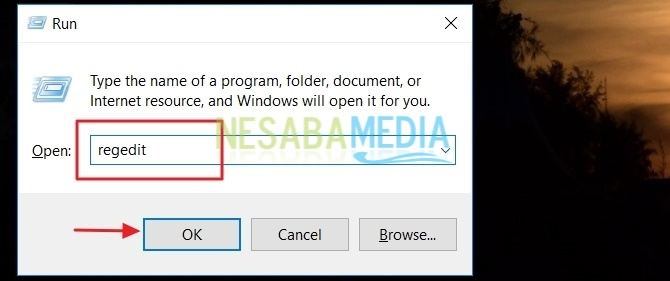
1. Buka Windows Run dengan cara ketik Winkey+R pada keyboard. Kemudian, ketikkan regedit pada kolom yang tersedia. Jangan lupa klik OK serta beri izin untuk melakukan perubahan pada komputer Anda.
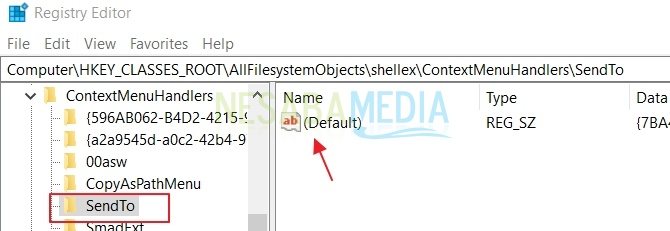
2. Setelah Registry Editor terbuka, navigasi ke direktori di bawah ini.
HKEY_CLASSES_ROOTAllFilesystemObjectsshellexContextMenuHandlersSendTo

3. Selanjutnya, klik dua kali pada Default yang berada di dalam key SendTo untuk mengedit value.
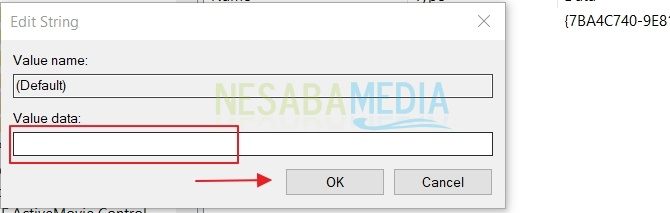
4. Kemudian, hapus teks yang ada pada value data, biarkan kotak tersebut kosong. Klik OK.
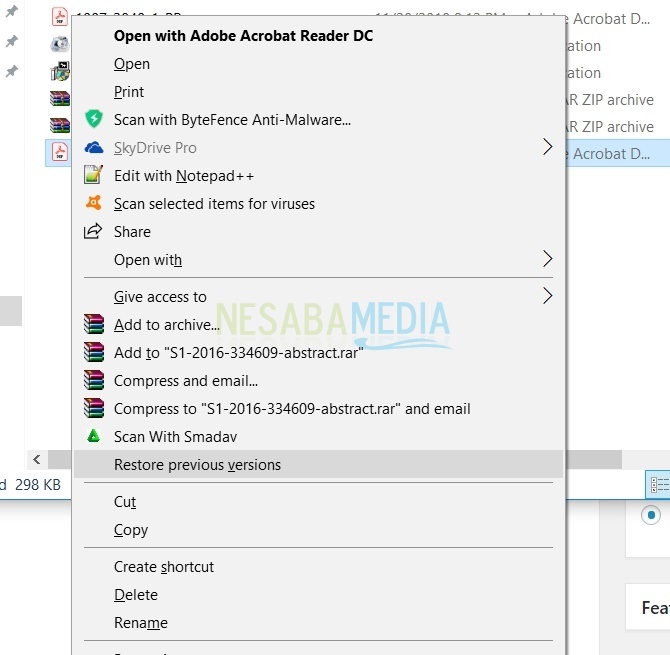
5. Opsi “Send to” telah hilang. Anda bisa mengeceknya sendiri dengan mengklik kanan pada mouse.
6. Jika Anda ingin mengembalikan opsi “Send To” tersebut, Anda bisa mengedit value data (Default) dengan sintaks di bawah ini.
{7BA4C740-9E81-11CF-99D3-00AA004AE837}
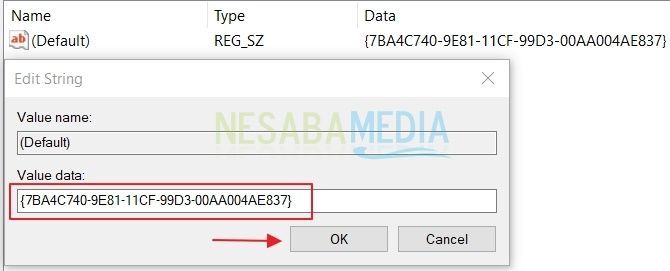
7. Sekarang opsi “Send to” sudah kembali.
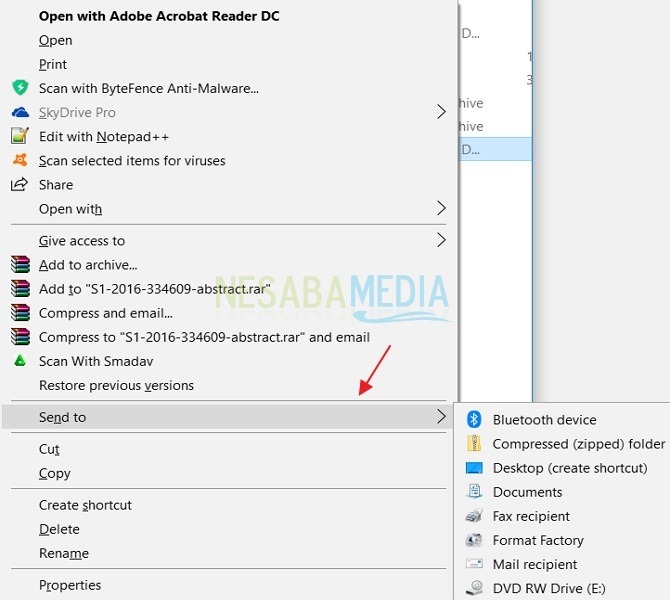
Bagaimana, mudah bukan? Begitulah cara menghapus opsi “send to” pada menu klik kanan. Selamat mencoba dan jangan lupa bagikan ke teman-teman lainnya. Terimakasih dan semoga bermanfaat!
sumber artikelnesabamedia.com
The post Cara Menghapus Opsi “Send to” pada Menu Klik Kanan appeared first on conecc.tech.
from conecc.tech https://ift.tt/2Ro4mR3
Demikianlah Artikel Cara Menghapus Opsi “Send to” pada Menu Klik Kanan
Anda sekarang membaca artikel Cara Menghapus Opsi “Send to” pada Menu Klik Kanan dengan alamat link https://samsunghapea.blogspot.com/2018/12/cara-menghapus-opsi-send-to-pada-menu.html
0 Response to "Cara Menghapus Opsi “Send to” pada Menu Klik Kanan"
Post a Comment