Judul : Cara Mengatasi Program Not Responding di Windows Tanpa Task Manager
link : Cara Mengatasi Program Not Responding di Windows Tanpa Task Manager
Cara Mengatasi Program Not Responding di Windows Tanpa Task Manager
Pada saat tertentu, laptop kita pernah mengalami Program Not Responding, apalagi ketika kita membuka beberapa aplikasi pada waktu yang bersamaan. Hal ini tentu membuat kita merasa kesal karena pekerjaan menjadi terganggu, belum lagi waktu tunggu untuk merespon kembali itu sangat lama sehingga banyak user yang langsung menutup program tersebut.
Alhasil, pekerjaan sebelumnya menjadi hilang. Beberapa user juga langsung menuju Task Manager (Ctrl + Alt + Del) untuk mematikan program tersebut secara paksa. Task Manager ialah aplikasi dari Microsoft Windows yanng memungkinkan Anda melakukan atau menghentikan suatu aplikasi.
Program Taskkill pada Windows merupakan cara mematikan program tanpa menyentuh Task Manager. Untuk mematikan program tertentu, Anda bisa mengetikkan perintah taskkill pada Command Prompt (cmd).
Hal ini tentu tidak efisien telebih bagi masyarakat yang tidak mengenal CMD. Namun, ada cara lain yang membuatnya menjadi efisien yaitu dengan menggunakan shortcut tertentu, Yuk, simak penjelasan cara mengatasi program not responding di Windows tanpa task manager berikut ini.
Cara Mengatasi Program Not Responding di Windows Tanpa Task Manager
Berikut ini cara mengatasi program not responding di Windows melalui shortcut.
1. Pada halaman desktop Anda, Klik kanan di sembarang tempat, kemudian pilih menu New -> Shortcut untuk membuat shortcut baru.
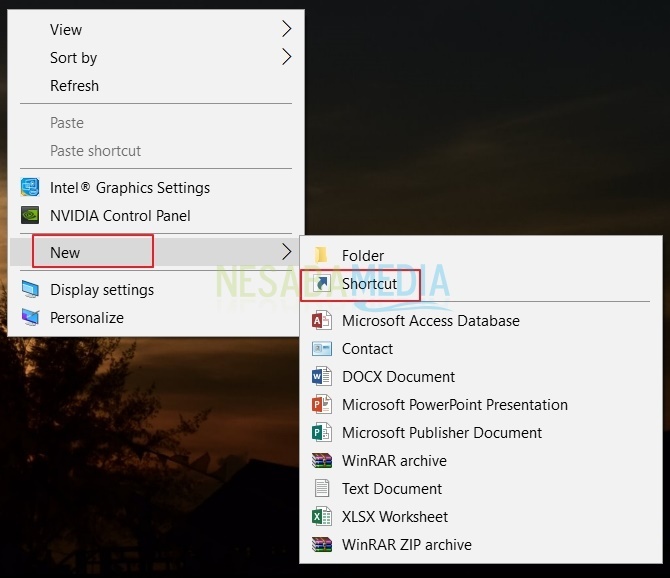
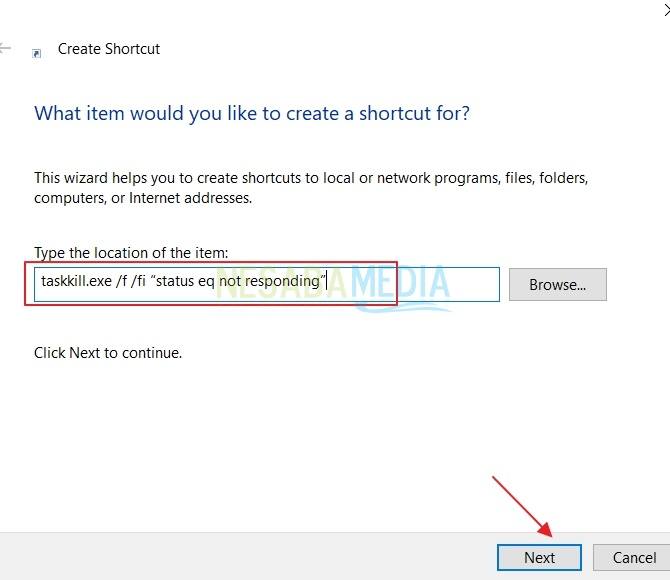
2. Ketikkan perintah di bawah ini, kemudian klik Next.
taskkill.exe /f /fi “status eq not responding”
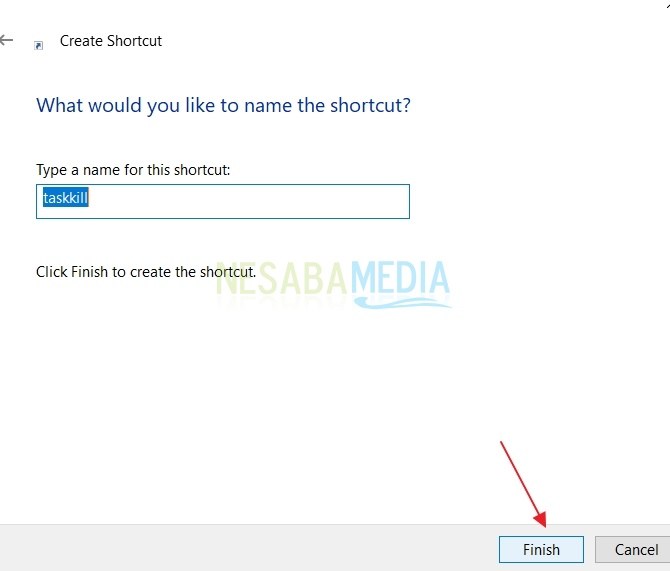
3. Selanjutnya, buat nama shortcut tersebut. Klik finish.
4. Setelah shortcut Taskkill terbuat, klik kanan pada shortcut tersebut. Pilih menu properties.
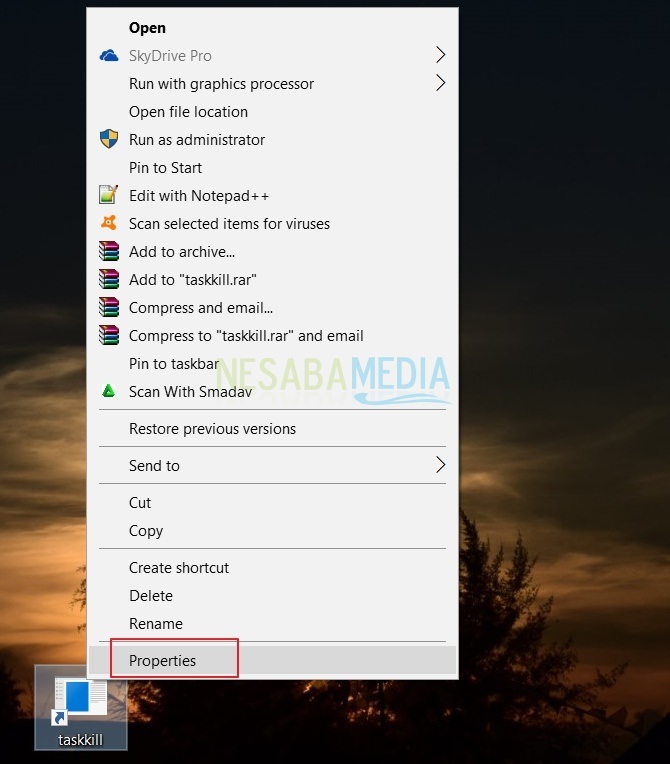
5. Pada bagian Shortcut key, tekan huruf apa saja yang ada di keyboard. Kali ini, kita menekan tombol D sehingga otomatis shortcut yang keluar ialah Ctrl + Alt +D. Kemudian, pada bagian Run, pilih minimized. Maksudnya ialah program shortcut tersebut bisa dijalani jika dalam keadaan jendela windows yang minimized.
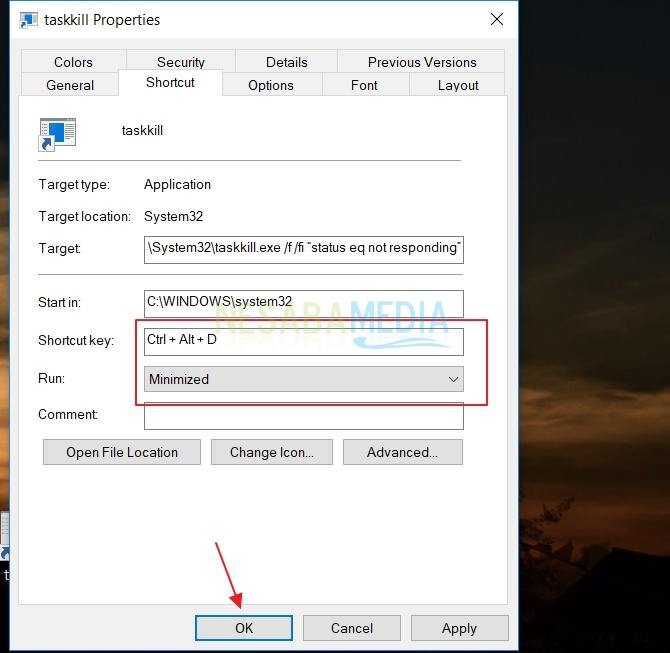
Sekarang jika Anda mengalami program not responding, tinggal tekan shortcut yang telah dibuat seperti cara di atas. Sangat mudah, bukan? Sekarang Anda tidak perlu khawatir lagi jika sering mengalami program not responding. Terimakasih dan semoga tutorial cara mengatasi program not responding di Windows tanpa task manager diatas bermanfaat.
sumber artikelnesabamedia.com
The post Cara Mengatasi Program Not Responding di Windows Tanpa Task Manager appeared first on conecc.tech.
from conecc.tech https://ift.tt/2RzWmwB
Demikianlah Artikel Cara Mengatasi Program Not Responding di Windows Tanpa Task Manager
Anda sekarang membaca artikel Cara Mengatasi Program Not Responding di Windows Tanpa Task Manager dengan alamat link https://samsunghapea.blogspot.com/2018/12/cara-mengatasi-program-not-responding.html
0 Response to "Cara Mengatasi Program Not Responding di Windows Tanpa Task Manager"
Post a Comment