Judul : Cara Membuat Titik Daftar Isi Otomatis di Ms. Word (100% Rapi)
link : Cara Membuat Titik Daftar Isi Otomatis di Ms. Word (100% Rapi)
Cara Membuat Titik Daftar Isi Otomatis di Ms. Word (100% Rapi)
Daftar isi adalah halaman yang menjadi petunjuk isi pokok dalam sebuah buku. Daftar isi ibarat sebuat peta yang menunjukan letak-letak bagian buku. Ketika kita membuat buku, proposal, skripsi, tesis, disertas, Karya Tulis Ilmiah (KTI), maupun KTI Penelitian Tindakan Kelas (PTK) pasti sangat dibutuhkan daftar isi.
Nah, kali ini saya akan berbagi tentang bagaimana cara membuat titik – titik daftar isi di Microsoft Word dengan sangat mudah. Bagaimanakah caranya? Langsung saja ikuti langkah – langkah dibawah ini ya.
Cara Membuat Titik Daftar Isi di Microsoft Word
Pada tutorial kali ini saya akan memberikan contoh menggunakan Microsoft Word 2013. Bagi anda menggunakan Microsoft word versi lain seperti Microsoft word 2007, 2010, 2013, 2016 atau versi yang lebih tinggi, juga dapat mengikuti langkah – langkah pada tutorial kali ini, karena pengerjaannya relatif sama. Langsung saja simak langkah – langkah dibawah ini.
1. Pertama, silahkan anda buka aplikasi Microsoft Word di laptop / PC anda.
2. Lalu, silahkan anda buat halaman daftar isi. Kemudian, silahkan anda blok semua tulisannya. Seperti pada gambar dibawah ini.
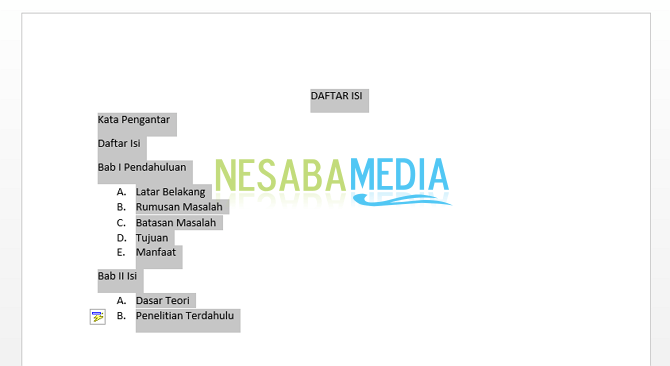
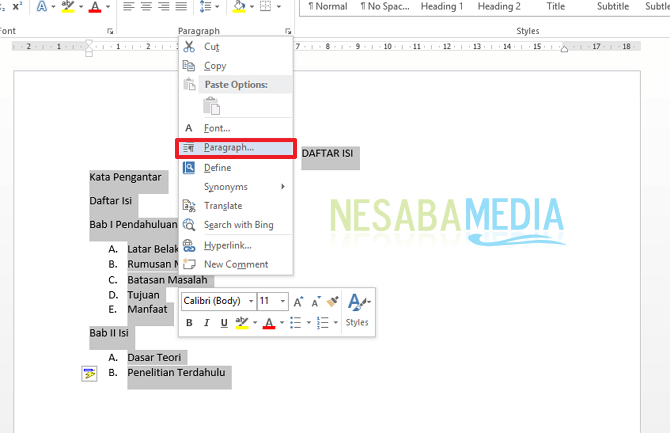
3. Kemudian, silahkan anda klik kanan pada tulisannya, dan pilih menu “Paragraph”. Seperti pada gambar dibawah ini.
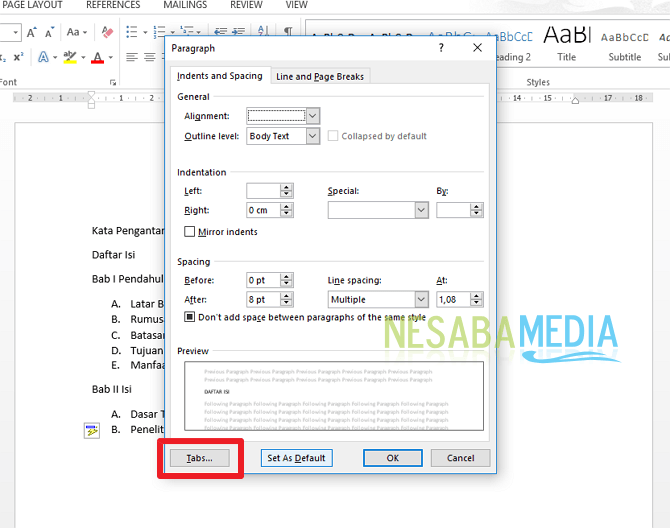
4. Kemudian, silahkan anda klik menu “Tabs”. Seperti pada gambar dibawah ini.
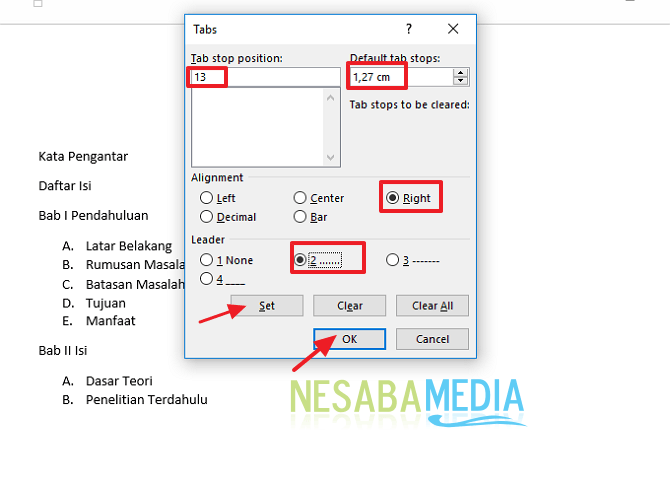
5. Lalu, silahkan anda atur “Tab stop position” yaitu dimana tempat pemberhentian titik yang ingin anda buat. Misalnya disini saya hanya ingin lebarnya sampai 13. Lalu, pada menu default tab stops tidak usah diganti – ganti, biarkan saja. Lalu, pada menu Aligment, silahkan pilih “Right” agar titik – titik anda berada di bagian sebelah kanan. Lalu, pada menu Leader, silahkan pilih “2”. Kemudian, klik “Set”. Dan terakhir pilih “Ok”. Seperti pada gambar dibawah ini.
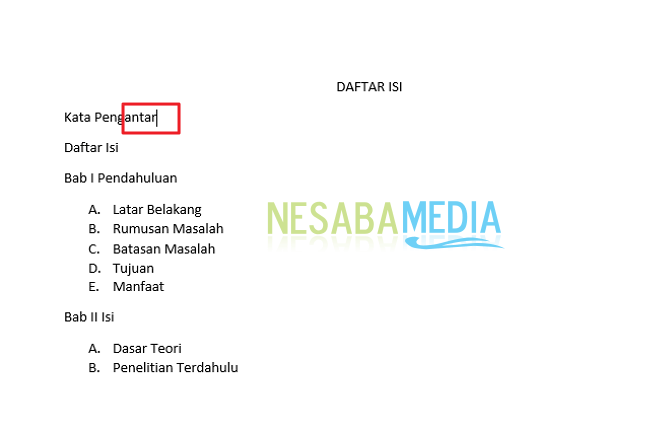
6. Kemudian, silahkan anda letakkan kursor anda dibagian sebelah kanan tulisan. Seperti pada gambar dibawah ini. Kemudian tekan tombol Tab pada keyboard anda dan jangan lupa diberi nomor halaman.
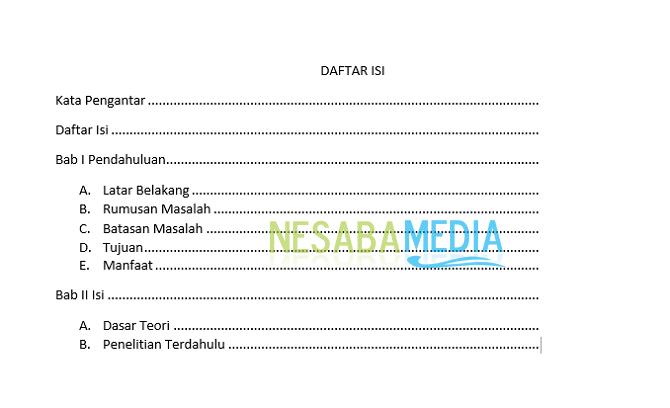
7. Nah, maka hasilnya akan rapi seperti gambar dibawah ini.
Nah, bagaimana? Caranya cukup mudah dan sederhana kan? Sekarang kita sudah bisa membuat daftar isi dengan rapi pastinya. Jadi, kita tidak perlu membuat daftar isi dengan titik – titik secara manual, kita bisa membuat titik – titiknya menjadi otomatis muncul hanya dengan menekan satu tombol di keyboard saja.
Itulah bagaimana cara membuat titik – titik daftar isi di Microsoft Word dengan mudah yang dapat anda coba. Jika artikel ini dapat membantu anda, silahkan share ke teman-teman anda agar mereka juga tahu bagaimana cara membuat titik – titik daftar isi di Microsoft Word dengan mudah.
sumber artikelnesabamedia.com
The post Cara Membuat Titik Daftar Isi Otomatis di Ms. Word (100% Rapi) appeared first on conecc.tech.
from conecc.tech https://ift.tt/2PmBDKD
Demikianlah Artikel Cara Membuat Titik Daftar Isi Otomatis di Ms. Word (100% Rapi)
Anda sekarang membaca artikel Cara Membuat Titik Daftar Isi Otomatis di Ms. Word (100% Rapi) dengan alamat link https://samsunghapea.blogspot.com/2018/12/cara-membuat-titik-daftar-isi-otomatis.html
0 Response to "Cara Membuat Titik Daftar Isi Otomatis di Ms. Word (100% Rapi)"
Post a Comment