Judul : Begini Cara Mengganti Bahasa dan Suara Siri di iPhone
link : Begini Cara Mengganti Bahasa dan Suara Siri di iPhone
Begini Cara Mengganti Bahasa dan Suara Siri di iPhone
Siri adalah asisten pribadi pintar yang membantu kamu menyelesaikan segala sesuatu cukup dengan memerintahkannya. Dengan Siri, kamu dapat menggunakan suara untuk mengirim pesan, menjadwalkan pertemuan, menelepon, dan banyak lagi.
Tetapi Siri tidak seperti perangkat lunak pengenalan suara konvensional yang mengharuskan kamu untuk mengingat kata kunci dan menyebutkan perintah tertentu. Siri mengerti cara berbicara kamu seperti biasa dan Siri menanyakan sesuatu jika memerlukan informasi lebih lanjut untuk menyelesaikan tugas.
Dapat di simpulkan bahwa dengan adanya siri memudahkan iphone user dalam menggunakan iphone. Selain dari beberapa kelebihan yang di milikinya, Siri memiliki fitur untuk mengganti bahasa dan suara. Kamu dapat mengubah bahasa dan suara siri sesuai dengan bahasa yang kamu pahami.
Cara Mengganti Bahasa dan Suara Siri di iPhone
Kamu sudah tau bagaimana cara mengubah bahasa dan suara siri? Jika belum, Yuk simak langkah di bawah ini:
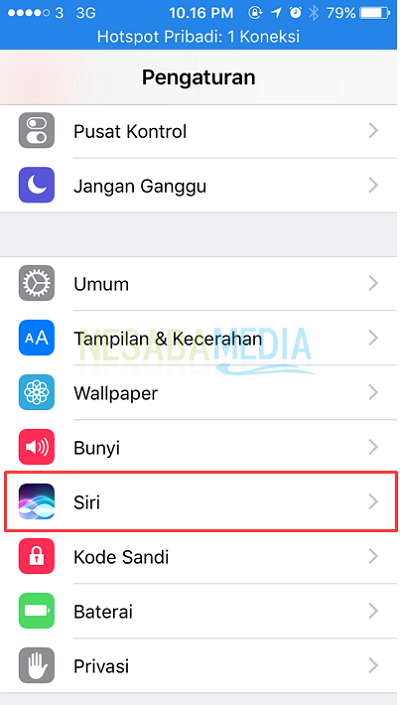
1. Pertama-tama buka aplikasi Setting di home screen iphone kamu. Menu ini berbentuk roda gigi.
2. Setelah terbuka, pilih dan tekan Siri.
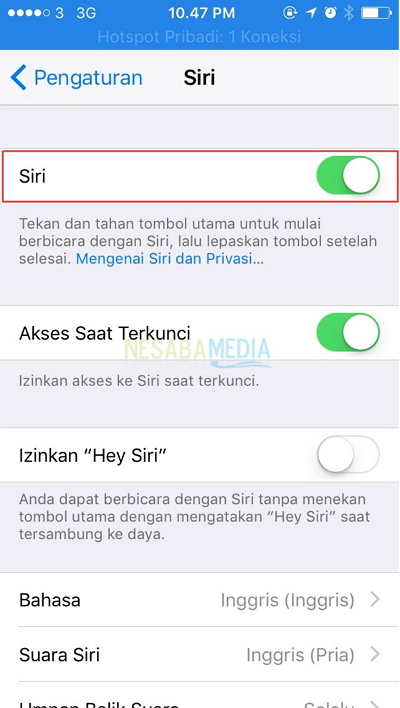
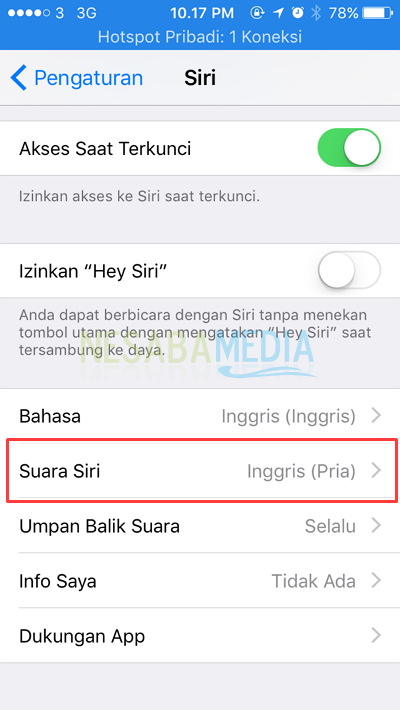
3. kemudian sentuh dan geser tombol siri ke arah kanan sampai berubah warna menjadi hijau. Seperti gambar di bawah ini.
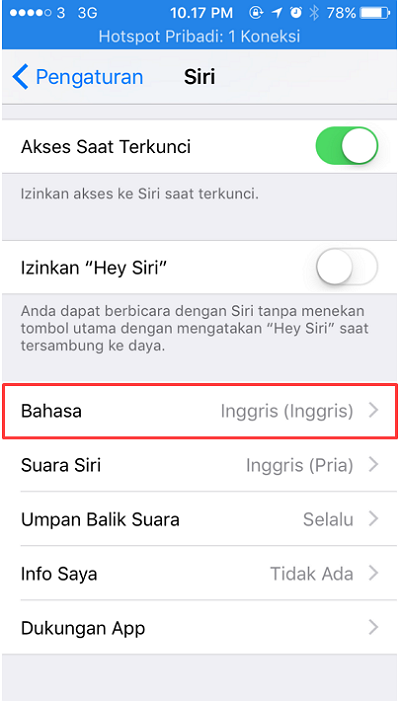
4. Lalu tekan Bahasa untuk mengubah bahasa di siri sesuai dengan bahasa yang kamu pahami.
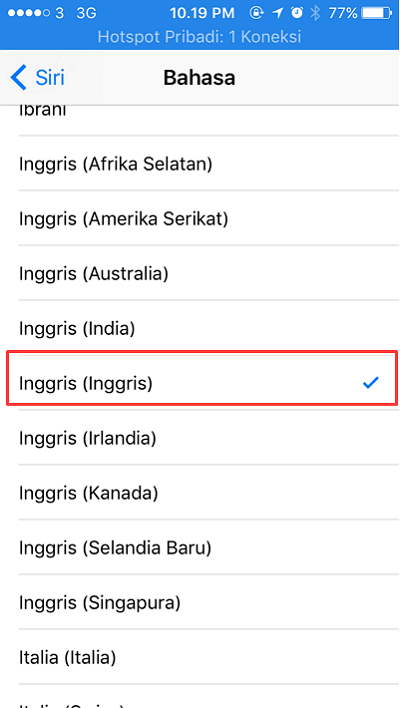
5. Pilih lah bahasa yang kamu inginkan kemudian tekan bahasa tersebut. Sebagain contoh disini saya memilih bahasa inggris sebagai bahasa siri di iphone saya.
6. Untuk mengubah suara siri tekan Suara Siri.
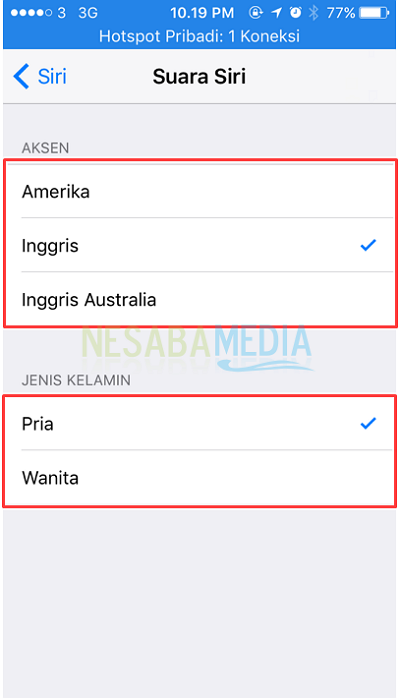
7. Pilih aksen yang kamu inginkan. Opsi ini di guakan untuk memilih aksen suara dari bahasa yang kamu pilih tadi (mis. Bahasa Inggris aksen Amerika Serikat, Britania, atau Australia). Sebagai contoh disini saya memilih aksen inggris dari bahasa yang saya pilih tadi. Selain itu kamu juga dapat memilih jenis kelamin untuk suara yang akan di keluarkan oleh siri untuk berbicara nantinya. Misal kamu memilih jenis kelamin pria untuk suara pada siri kamu.
Nah itulah langkah-langkah yang dapat kamu lakukan untuk mengubah bahasa dan suara siri di iphone sesuai yang kamu inginkan. Semoga artikel ini bermanfaat dan dapat membantu banyak orang. Terimakasih:-)
sumber artikelnesabamedia.com
The post Begini Cara Mengganti Bahasa dan Suara Siri di iPhone appeared first on conecc.tech.
from conecc.tech https://ift.tt/2Gd1Trk
Demikianlah Artikel Begini Cara Mengganti Bahasa dan Suara Siri di iPhone
Anda sekarang membaca artikel Begini Cara Mengganti Bahasa dan Suara Siri di iPhone dengan alamat link https://samsunghapea.blogspot.com/2018/12/begini-cara-mengganti-bahasa-dan-suara.html
0 Response to "Begini Cara Mengganti Bahasa dan Suara Siri di iPhone"
Post a Comment