Judul : 2 Cara Menampilkan dan Menyembunyikan Folder Lewat Command Prompt
link : 2 Cara Menampilkan dan Menyembunyikan Folder Lewat Command Prompt
2 Cara Menampilkan dan Menyembunyikan Folder Lewat Command Prompt
Setiap dari kita tentu memiliki data penting yang bersifat rahasia di komputer yang bersifat privasi. Artinya, tidak ingin orang lain melihatnya. Salah satu solusinya yang bisa Anda lakukan adalah menyembunyikan folder atau file tersebut. Anda bisa menggunakan software tertentu atau cara konvesional yaitu melalui pengaturan file dan membuat file/folder tersebut menjadi hidden.
Membuat file atau folder tersebut menjadi hidden adalah suatu kelemahan. File atau folder yang Anda sembunyikan memang tidak bisa dilihat oleh orang lain yang menggunakan komputer Anda, akan tetapi folder atau file tersebut tetap bisa terbaca apabila user melakukan pencarian file ataupun mengatur folder option untuk menampilkan file atau folder yang memiliki opsi hidden.
Lalu, Adakah cara yang lebih baik untuk menyembunyikan file atau folder? Tentu ada! Cara mudah untuk menyembunyikan file atau folder tanpa menggunakan software tambahan yaitu hanya menggunakan Command prompt. File atau folder akan benar-benar tersembunyi dan tidak bisa diakses oleh orang lain sekalipun melalui pencarian. Yuk, simak penjelasan berikut ini.
Cara Menampilkan dan Menyembunyikan Folder Lewat Command Prompt
Berikut ini cara menampilkan dan menyembunyikan folder lewat command prompt (cmd).
1. Cara Menyembunyikan Folder Lewat Command Prompt
1. Buka mesin pencarian dan ketikkan Command Prompt pada kolom tersebut.
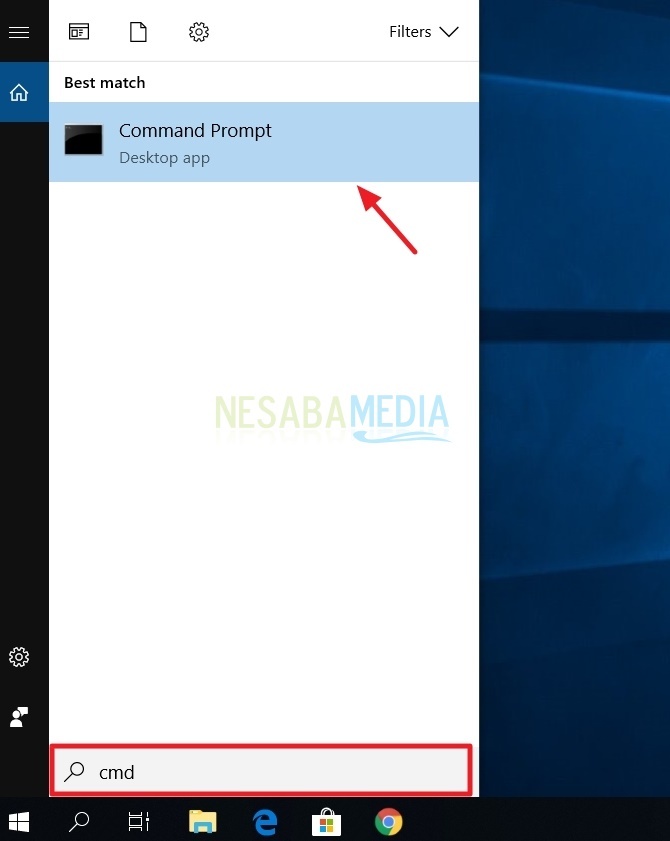
2. Copy url folder yang akan Anda sembunyikan.

3. Setelah cmd terbuka ketikkan perintah di bawah ini.
attrib +s +h C:UsersASUSDocumentsproject4

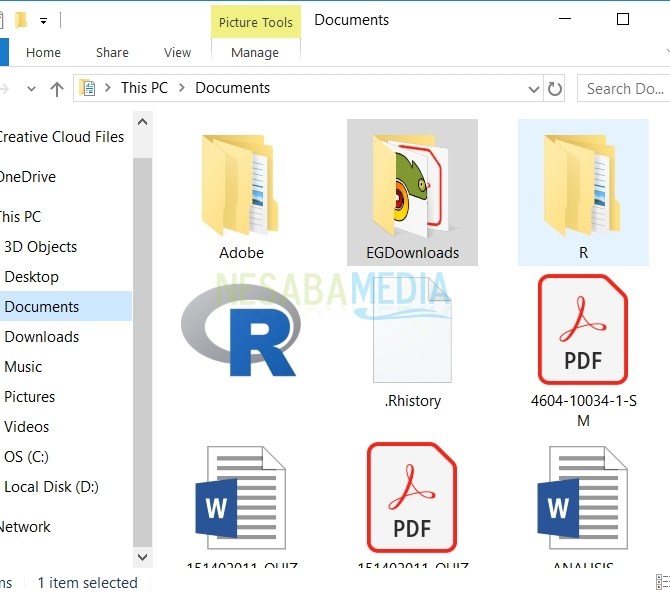
4. Anda bisa melihat sendiri folder tadi telah benar-benar tersembunyi. Perhatikan gambar di bawah ini.
2. Cara Menampilkan Folder Lewat Command Prompt
1. Buka kembali command prompt (cmd) pada komputer Anda.
2. Setelah cmd terbuka, ketikkan perintah di bawah ini, lalu enter.
attrib -s -h C:UsersASUSDocumentsproject4

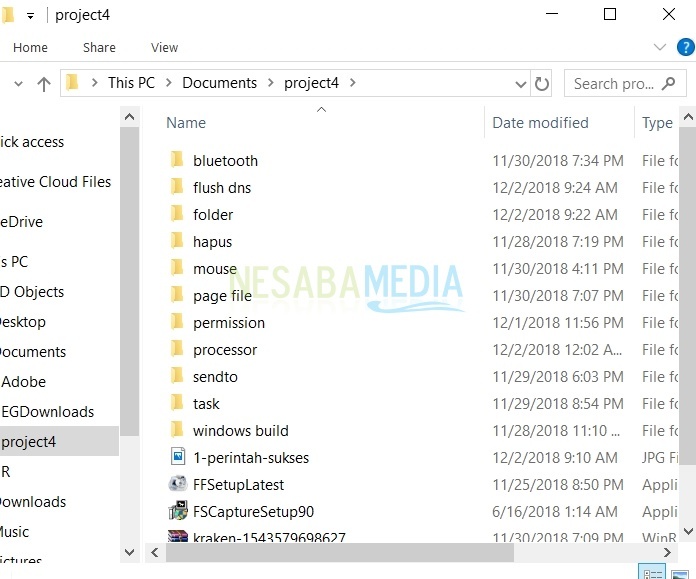
3. Anda bisa melihat sendiri folder yang disembunyikan tadi telah tampil kembali. Perhatikan gambar di bawah ini.
Bagaimana, sangat mudah bukan? Begitulah cara menyembunyikan dan menampilkan folder atau file yang tersembunyi. Sekarang Anda bisa mencobanya untuk menyembunyikan beberapa folder yang bersifat rahasia.
Dan perlu Anda ketahui, Anda harus mengingat dengan baik folder yang telah Anda sembunyikan guna untuk mengembalikannya kembali. Jika lupa, Anda harus siap kehilangan file atau folder tersebut. Terimakasih dan semoga bermanfaat!
sumber artikelnesabamedia.com
The post 2 Cara Menampilkan dan Menyembunyikan Folder Lewat Command Prompt appeared first on conecc.tech.
from conecc.tech https://ift.tt/2QbMVXt
Demikianlah Artikel 2 Cara Menampilkan dan Menyembunyikan Folder Lewat Command Prompt
Anda sekarang membaca artikel 2 Cara Menampilkan dan Menyembunyikan Folder Lewat Command Prompt dengan alamat link https://samsunghapea.blogspot.com/2018/12/2-cara-menampilkan-dan-menyembunyikan.html
0 Response to "2 Cara Menampilkan dan Menyembunyikan Folder Lewat Command Prompt"
Post a Comment